Pada kesempatan kali ini saya akan membuat tutorial konfigurasi cms wordpress di debian 8.
Ok langsung saja, bahan bahan yang di butuhin yaitu :
1. WinSCP
2. download WordPress
* Sebelum anda mengkonfigurasi cms wordpress, pastikan Dns Server anda sudah di konfigurasi.
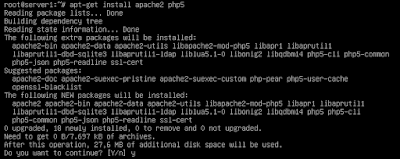
* Setelah itu lanjut menginstall apache2 dan php5

* Kemudian ketik Y untuk melanjutkan proses penginstallan
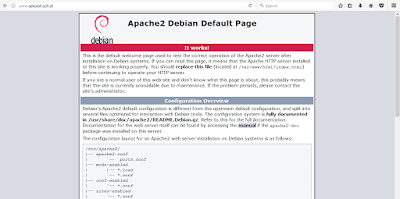
* Setelah itu restart apache2

* Lalu cobak di web browser
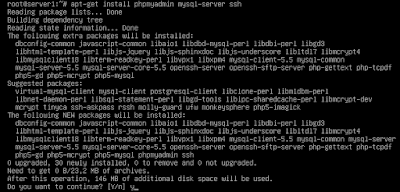
* Langkah selanjutnya Install phpmyadmin mysql-server dan ssh

* Kemudian ketik Y untuk melanjutkan proses instalasi
* Masukan password untuk akun mysql
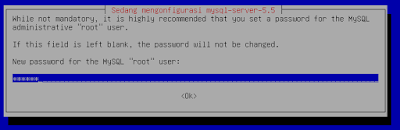
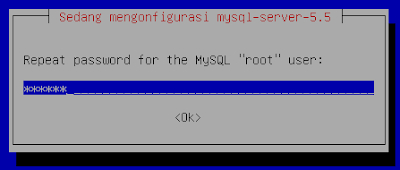
* Masukan lagi password
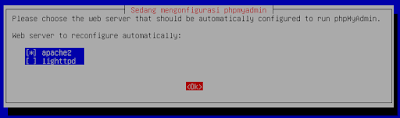
* Kemudian Pilih apache dengan mengeklik spasi
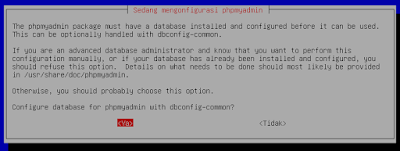
* Setelah itu pilih YES
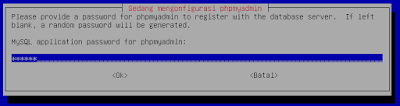
* Masukan password database
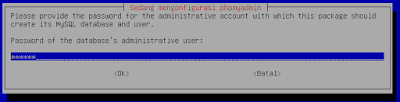
* Masukan lagi password akun mysql
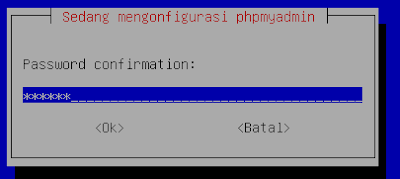
* Kemudian masukan password confirm
* Setelah selesai, masuk ke ssh

* Kemudian untuk melihat isi dari ssh ketik LS lalu enter

* Kemudian edit sshd_config
* hapus yang ada lingkaran merah
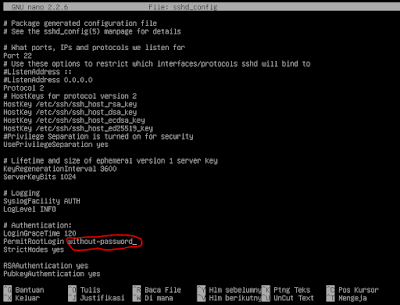
* Kemudian ubah menjadi “yes” tidak pake tanda petik, setelah itu save dengan ctrl+y,x enter
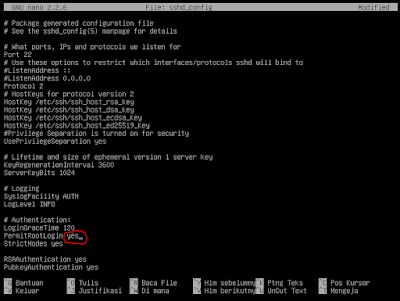
* Kemudian restart sshnya

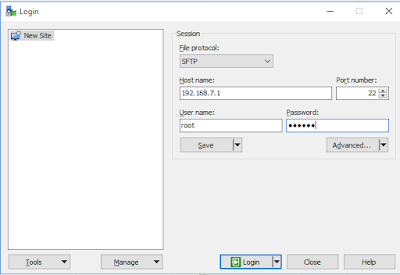
* Kemudian buka wincsp, hostname masukan ip atau nama doimain kemudian username masukan root dan masukan password root nya
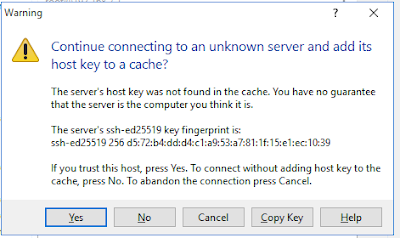
* klik yes untuk melanjutkan
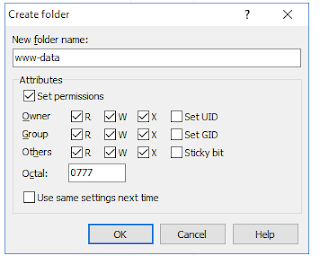
* Kemudian buat directory di dalam /var/www/
* directory bernama www-data, set permissions atur seperti gambar di bawah, setelah itu klik ok
* Kemudian upload file wordpress ke directory www-data yang ada di /var/www/www-data, setelah itu klik ok
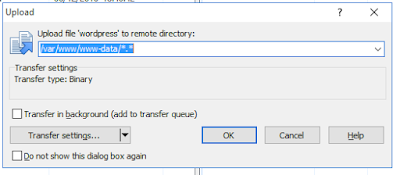
* Tunggu proses upload selesai
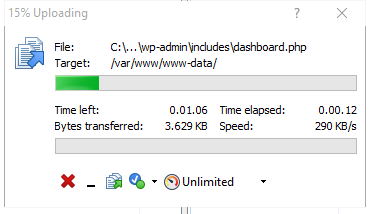

Setelah selesai upload, buka directory wordpress yang ada di /var/www/www-data/wordp

* Kemudian ketik ls untuk melihat isi directory wordpress

* Kemudian copy file wp-config-sample.php menjadi wp-config.php

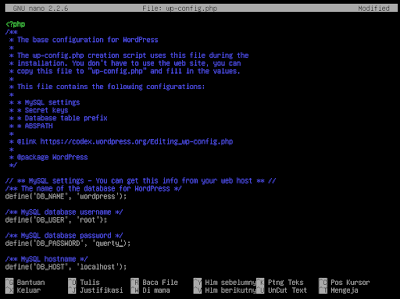
* Kemudian edit wp-config.php, seperti gambar di bawah, lalu save dengan ctrl+x,y lalu enter
* Kemudian masuk ke apache2

* Ketik ls untuk melihat isi dari apache2

* Kemudian edit file apache.conf
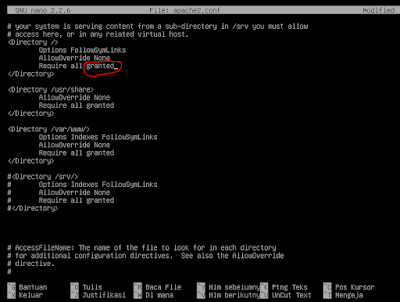
* Hapus yang di lingkari garis merah
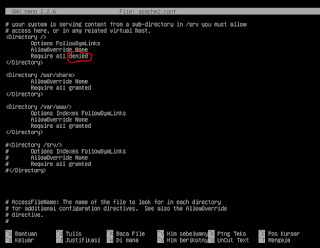
* Ubah menjadi granted lalu save dengan ctrl+x,y lalu enter
*Kemudian Masuk ke sites-available

* Setelah Masuk sites-available ketik ls untuk melihat isinya

* Kemudian copy 000-default.conf menjadi wordpress.conf

* Setelah selesai mengcopy edit file wordpress.conf
* edit seperti gambar dibawah
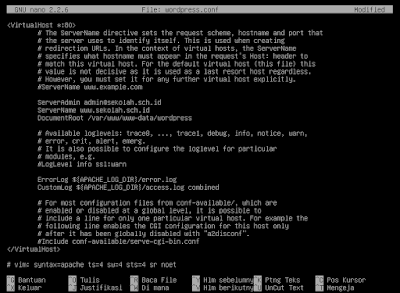
* Setelah selesai mengedit disable 000-default.conf

* Dan enable wordpress.conf

* Kemudian Restart apache2 nya

* Cobak di web browser, dan hasil nya Error establishing a database connection kenapa?
karena database belum di bikin.

* Ketik http://www.sekolah.sch.id/phpmyadmin untuk pembuatan database
* Login username root password qwerty
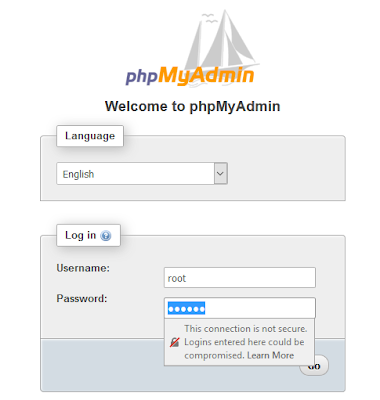
* Setelah Login, edit seperti di gambar,kemudian klik create
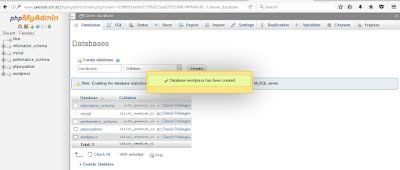
* Setelah itu ketik http://www.sekolah.sch.id
* Isi data data seperti gambar di bawah,lalu klik install wordpress
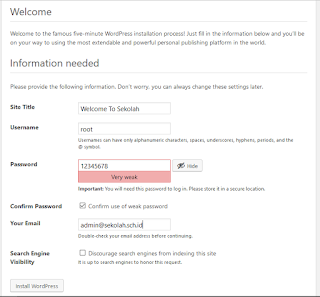
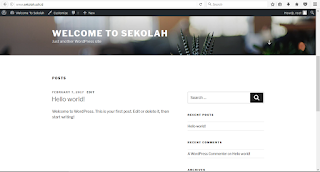
* Naaaaaa wordpress anda telah selesai di konfigurasi
sekian tutorial dari saya:D
sumber http://tkj-inform4si.blogspot.com/2017/02/selamat-sore-pada-kesempatan-kali-ini.html
 example